¶ Clients
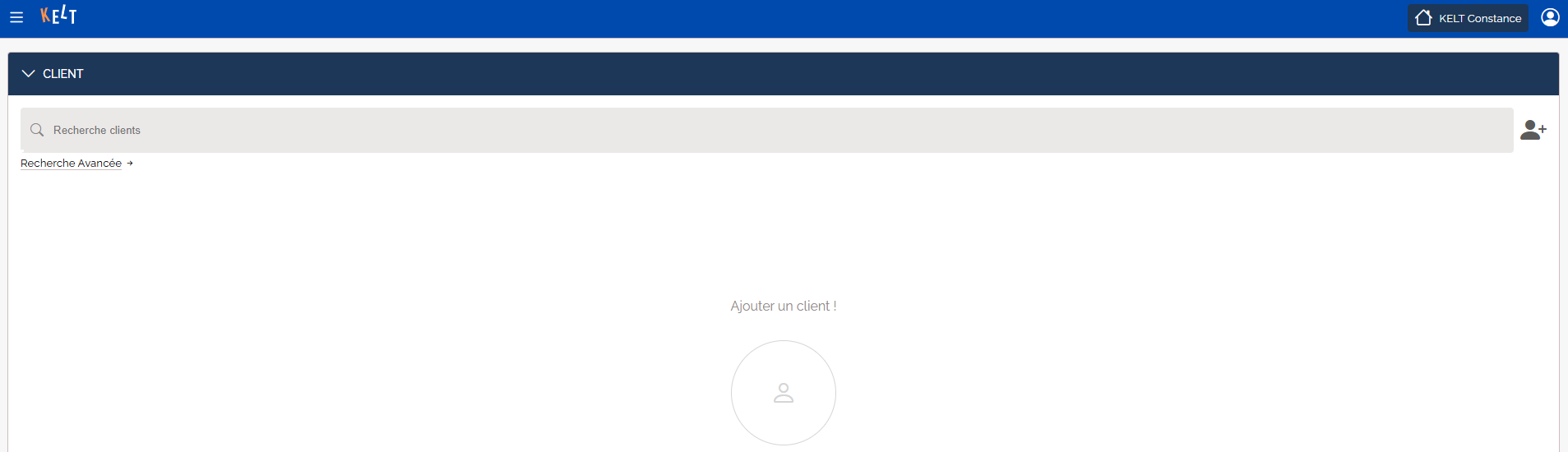
¶ Client inconnu
Le choix d’un client n’est pas obligatoire.
La mention « CLIENT INCONNU », s’affichera sur le ticket de vente s’il n’y a pas de client sélectionné.
- Si le client ne souhaite pas bénéficier d'un compte client, vous pouvez passer à l’étape suivante, choix des articles, dans l 'onglet produit.
¶ Créer un client
Cliquer sur l’onglet « Client » pour accéder à l'icône « Créer » situé à droite de la barre de recherche.


Compléter la fiche client avec au minimum les champs obligatoires :
Nom, prénom, code postal et adresse mail ou téléphone.
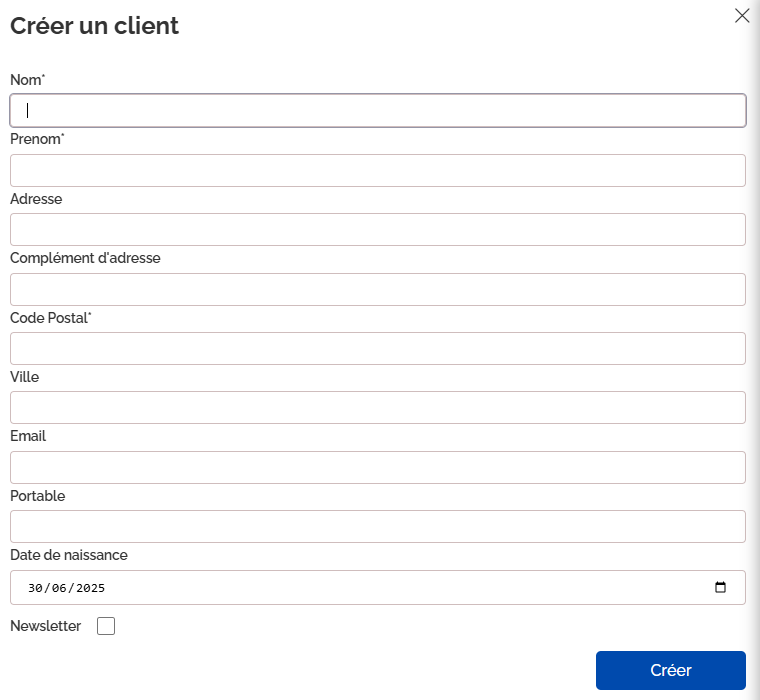
Cliquer sur « Créer » pour enregistrer la fiche.
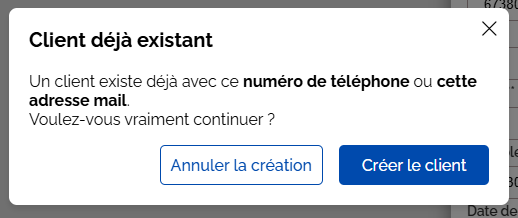
Si le numéro de téléphone et/ou le mail saisi sont déjà existants dans une fiche client, Kelt vous informe avec un message.
¶ Client connu
Cliquer sur l’onglet « Client » pour ouvrir le champ de recherche.
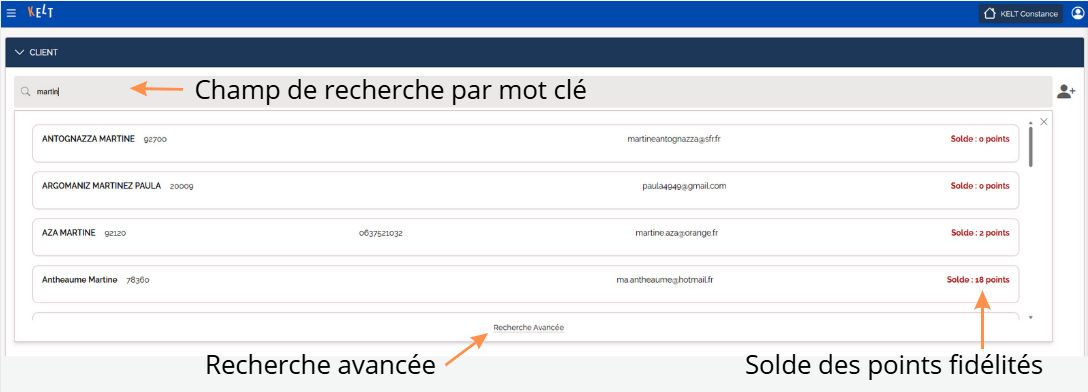
Compléter le champ de recherche par mot clé avec l'information que vous connaissez, nom, prénom, mail, code postal ou encore numéro de téléphone. La recherche s’initialise dès la saisie du premier caractère. Quand la liste des clients apparaît, un scroll est disponible pour faire défiler la liste des clients.
Pour sélectionner le client cliqué sur la ligne correspondante. La fiche apparaît et le client est relié au panier de vente en cours.
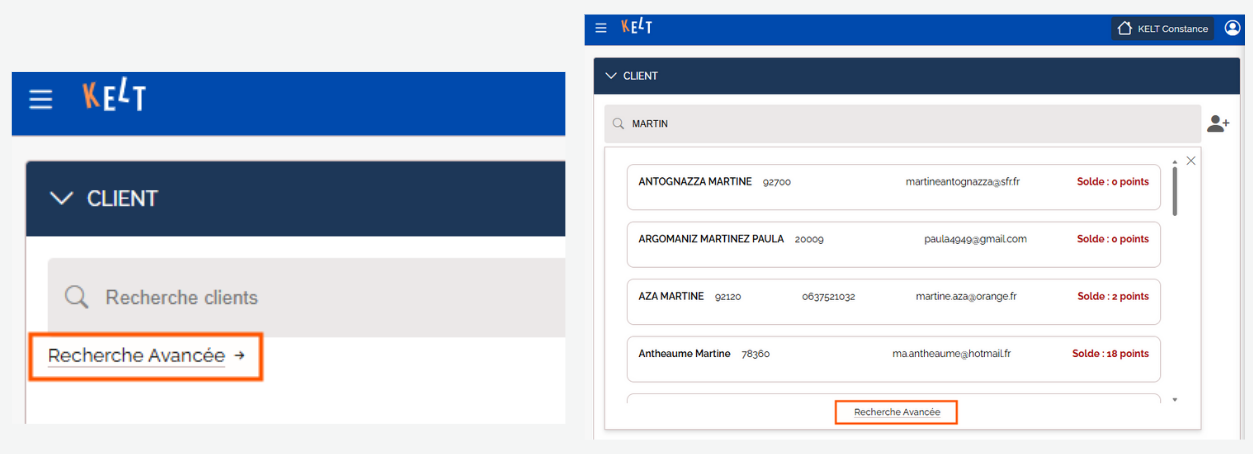
On peut utiliser la « Recherche avancée » pour préciser les informations du client en complétant des champs de recherche.
Ce bouton se situe à deux endroits :
- Sous la barre de Recherche client
- Sous la liste déroulante client après avoir saisi un mot clé
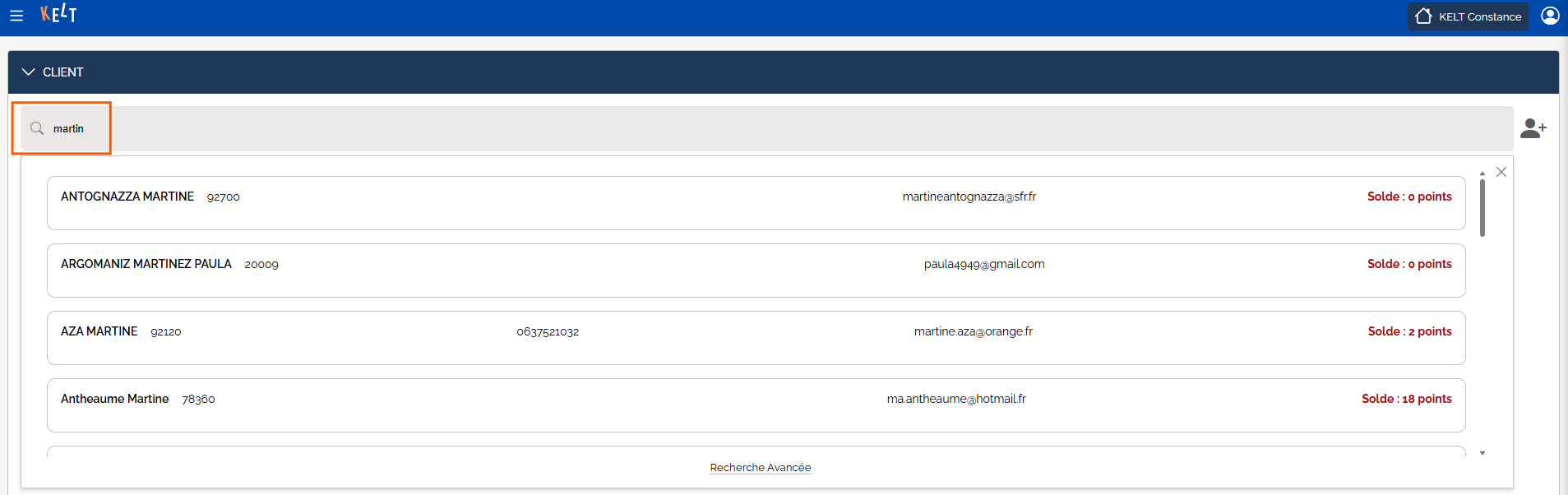
Si un mot clé a déjà été saisi dans la barre de recherche principale et que l'on ouvre ensuite la recherche avancée, il sera reporté dans le champ de recherche avancée correspondant.
Ex: La saisie d'un nom arrivera directement dans le champ nom.
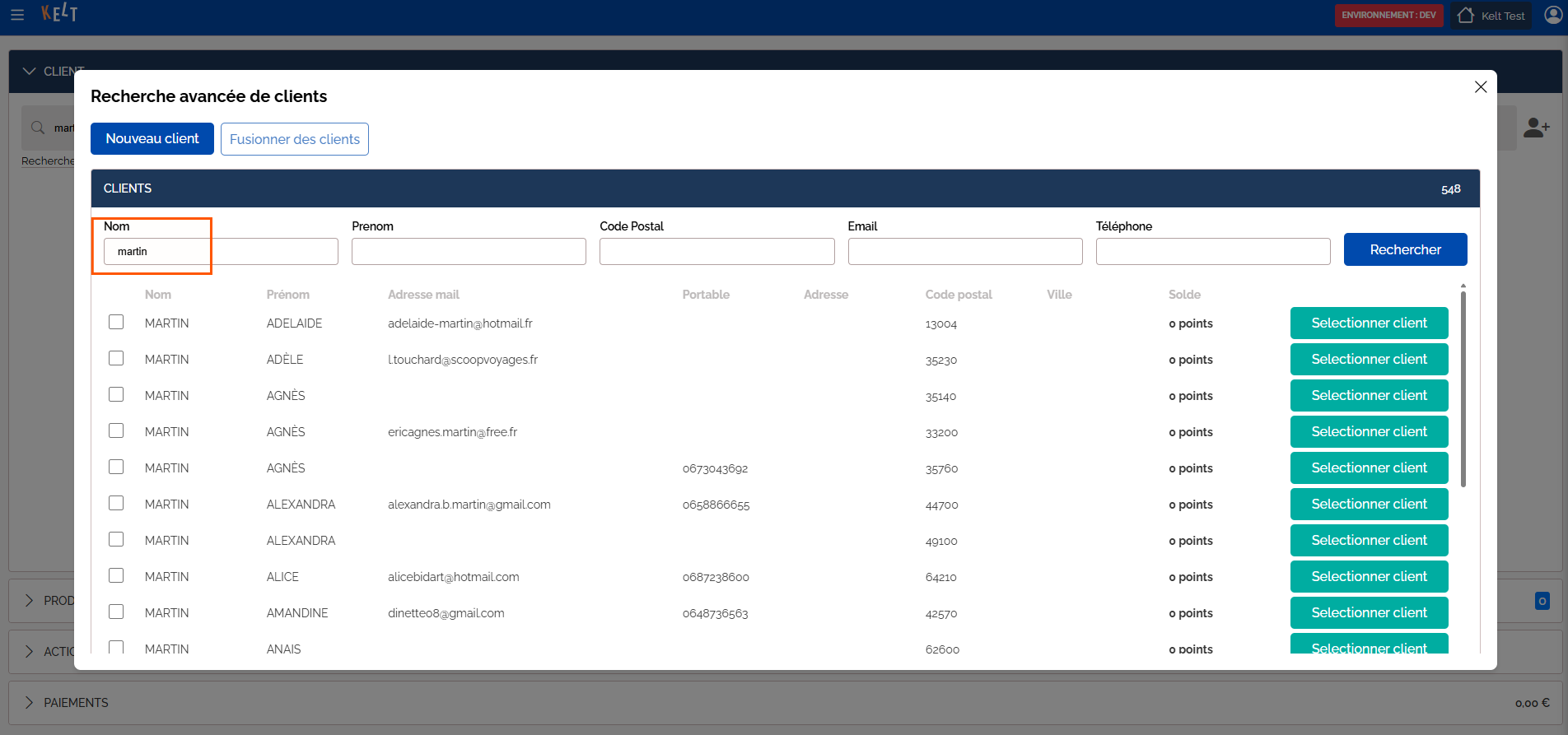
Compléter les champs au besoin et cliquer sur « Rechercher » pour affiner la liste client.
On peut « Sélectionner le client » pour le lier au panier en cours, ou le créer en cliquant sur « Nouveau client ».
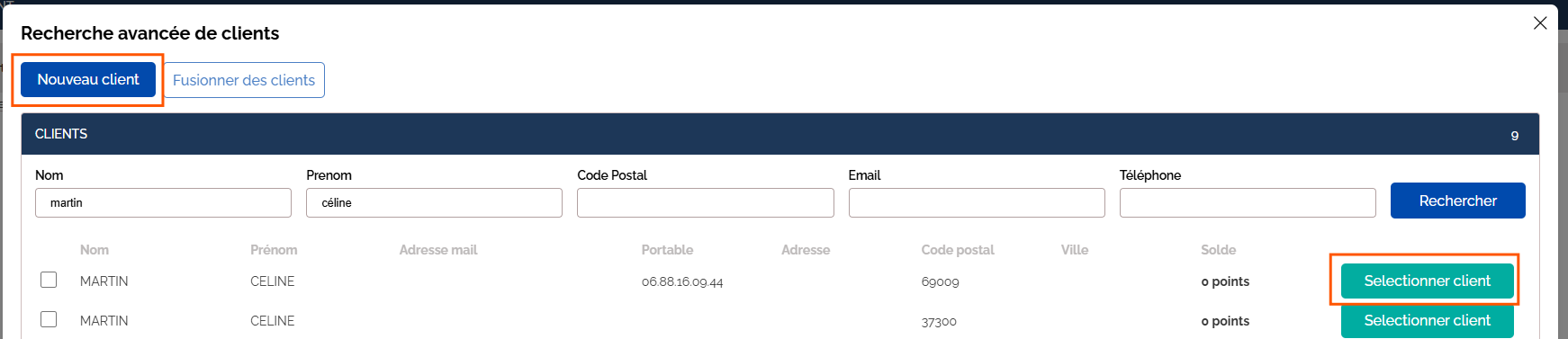
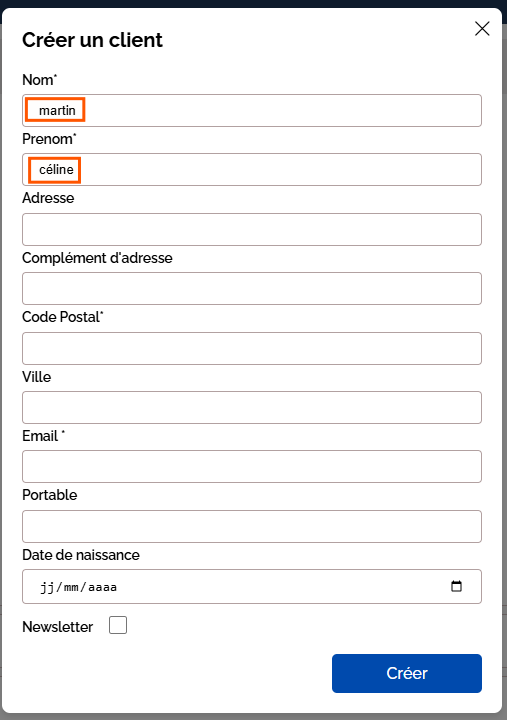
Dans le cas du nouveau client, les champs compléter dans la recherche avancée sont récupérés et préremplissent la fiche de création du client.
Ajouter les éléments encore manquant et cliquer sur « Créer ».
Dans tous les cas, quand le client est sélectionné, ses informations apparaissent et le rattache à la vente en cours.
Son nom apparaît dans le titre de l'onglet client pour que vous puissiez à tout moment vous assurer du lien avec le panier.
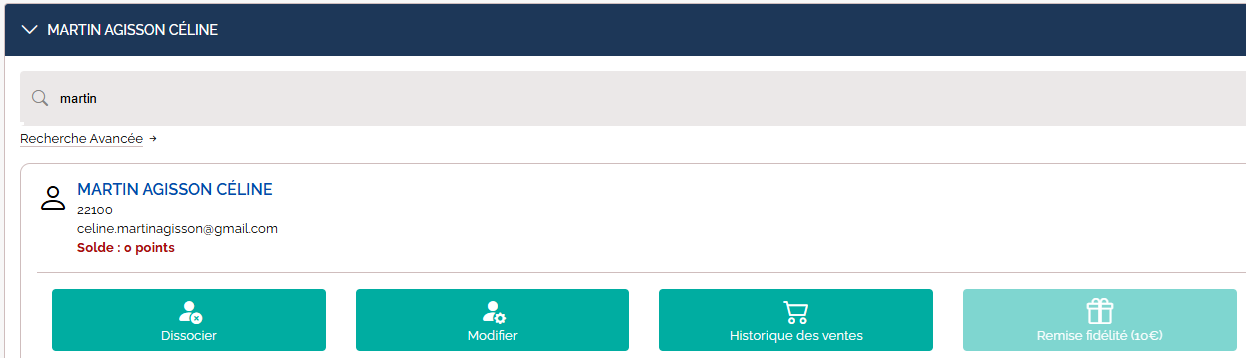
Quand le client est sélectionné, vous pouvez ensuite :
- Le dissocier, en cas d'erreur de sélection
- Modifier les informations de sa fiche
- Consulter l'historique des ventes et associer une vente
- Affecter la remise fidélité si le client est éligible
¶ Fusionner les clients
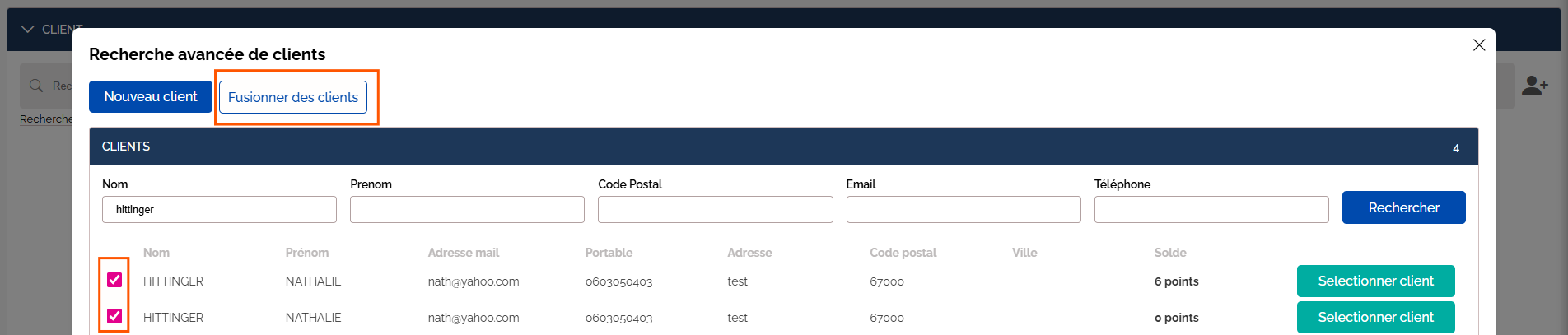
À partir de la « Recherche avancée » dans l'onglet client d'une nouvelle vente, ou dans le menu bleu de gauche, vue « Clients », vous pourrez après avoir effectué une recherche, fusionner deux comptes ensemble si nécessaire.
Cocher les cases des clients à fusionner et cliquer sur le bouton « Fusionner des clients ».
Une nouvelle fenêtre s'ouvre avec les champs complétés sur les deux fiches.
Cliquer sur les champs que vous souhaitez conserver pour la fusion. Ils apparaissent en bleu et une icône verte de validation s'affiche juste à côté.
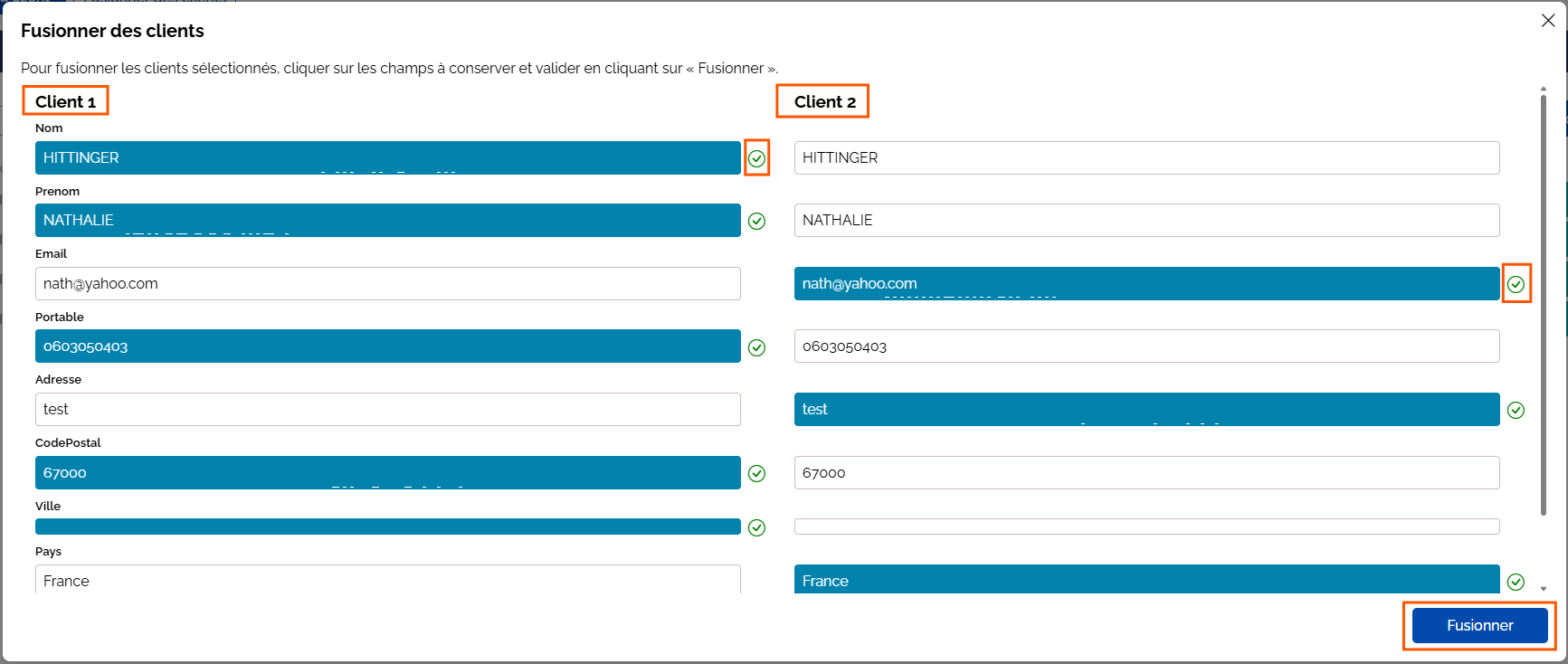
Une fois, les champs choisis, cliquent sur fusionner.
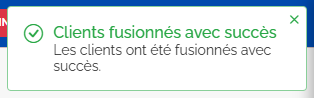
Un pop-up en haut à droite de l'écran, vous indiquera que la fusion, c'est bien passé.
¶ Historique des ventes
Il est possible de visualiser l'historique d'achat des clients.
Sélectionner un client et cliquer sur le bouton Historique.
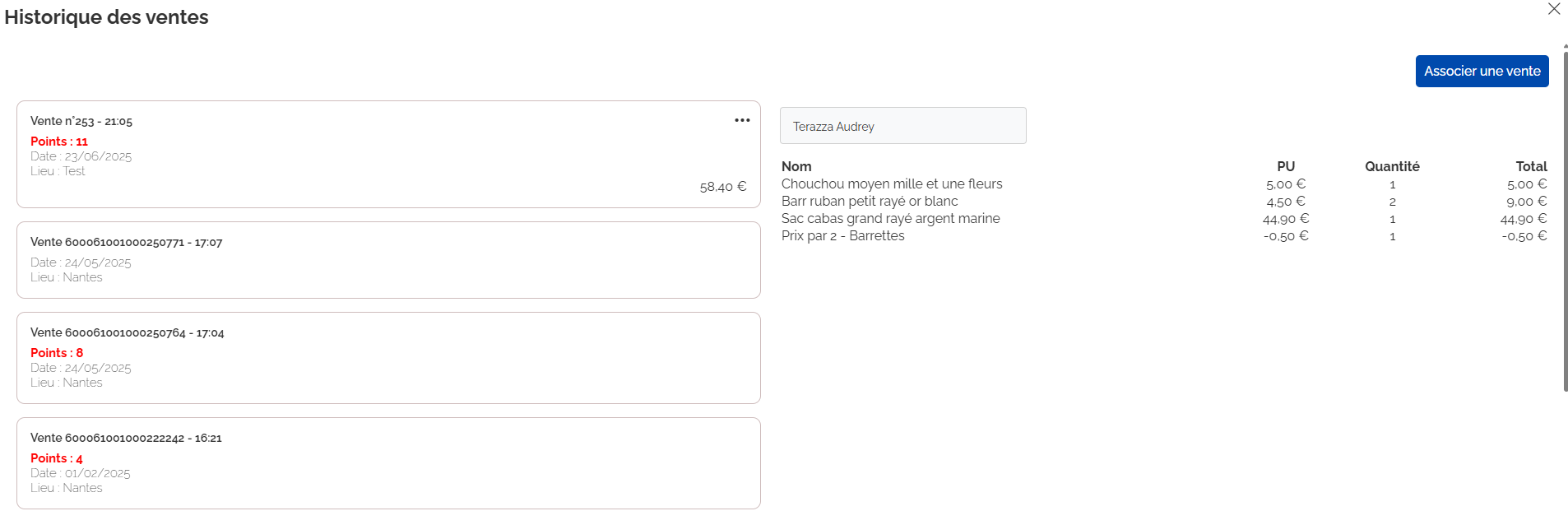
Les actions sur les ventes validées, sont actives sur les ventes qui ont été saisies dans Kelt.
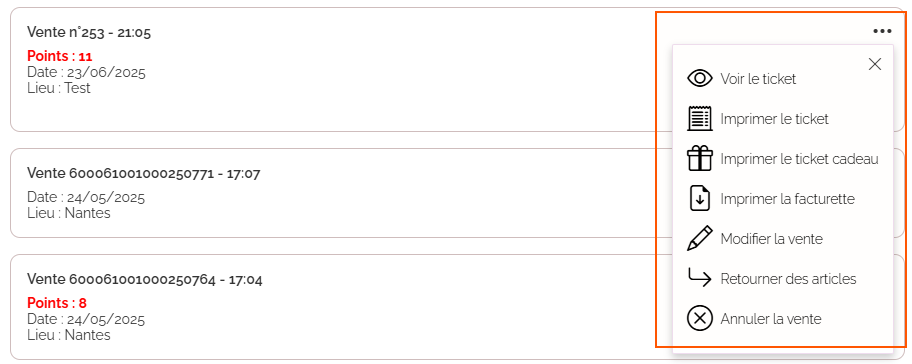
Les ventes saisies anciennement dans Générix sont uniquement visualisables.
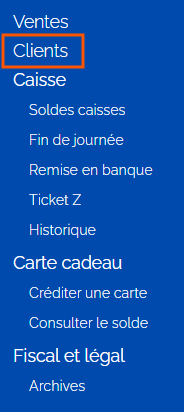
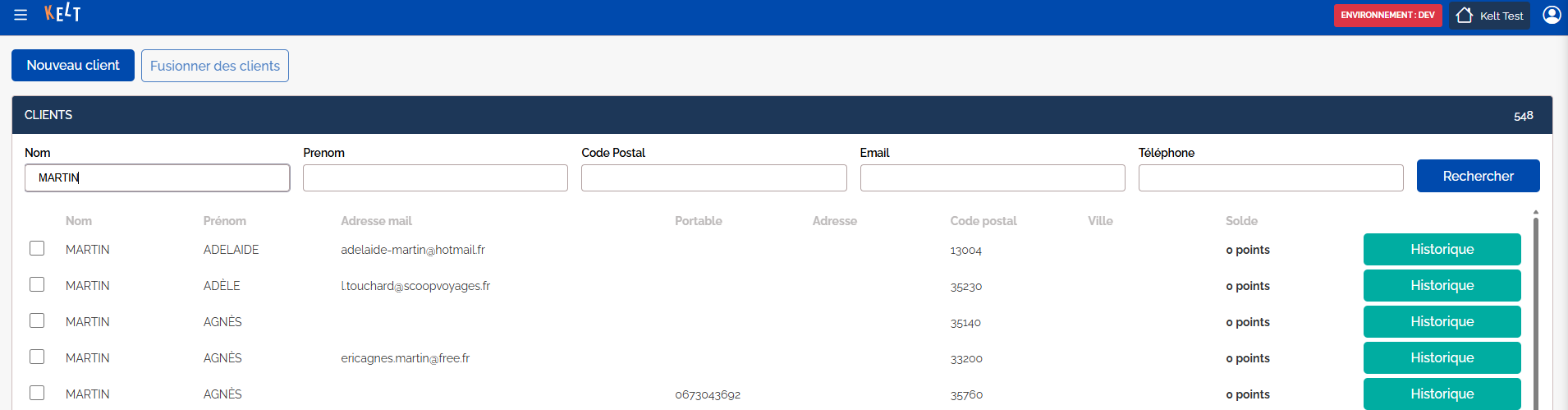
L'accès à l'historique d'un client se fait aussi en passant par le menu principal en sélectionnant Clients.
Il ouvre une interface de recherche client. En cliquant sur Historique du client choisi, vous retrouverez les détails d'achat du client vu juste au-dessus.
¶ Associer une vente
Il est possible d'affecter une vente à un client après que celle-ci ai été saisie et validé.
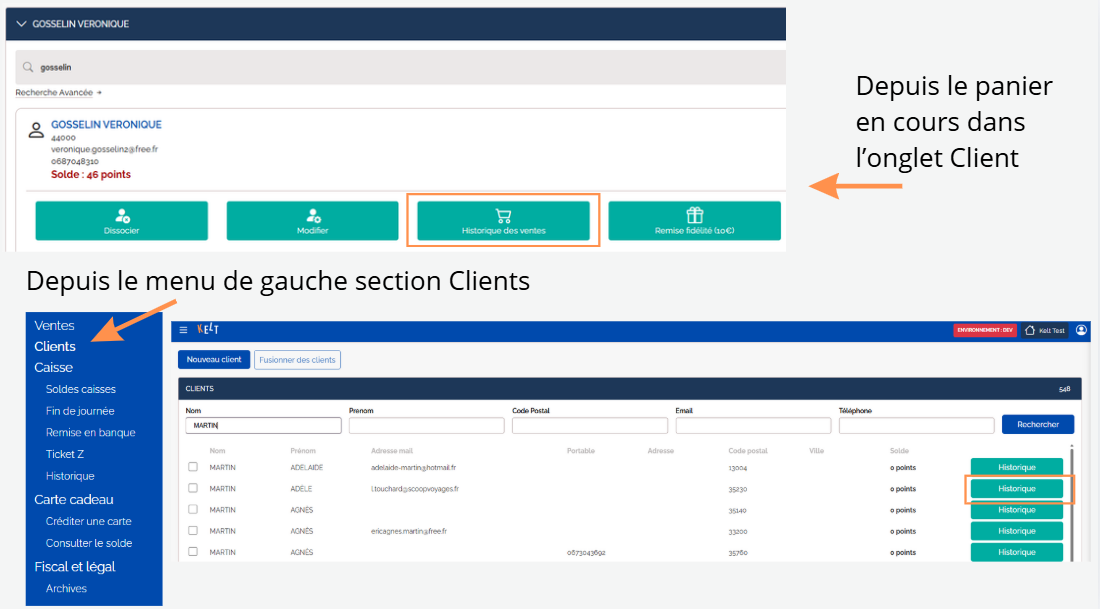
Vous pouvez accéder à cette action depuis l’historique du client dans le panier en cours ou en recherchant le client via le menu de gauche.
Une fois l'historique du client ouvert, cliquer sur le bouton « Associer une vente » en haut à droite.

Saisir ou scanner le numéro de la vente
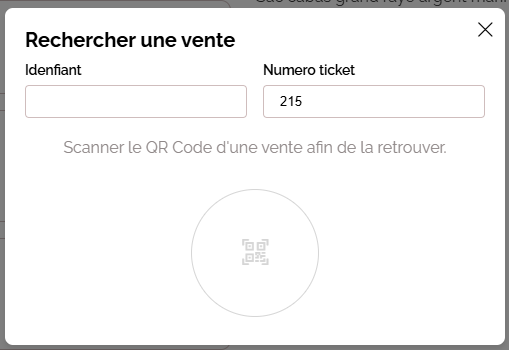
Et valider l'association de la vente au client choisi
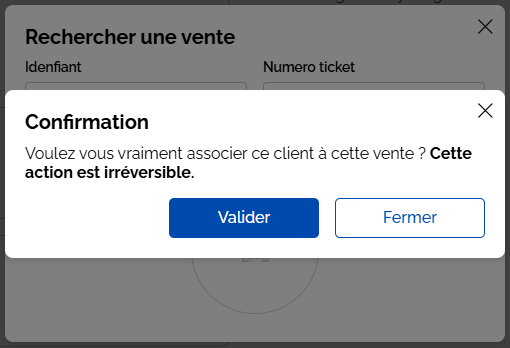
La vente s'ajoute directement dans l'historique du client et les points seront crédités à la prochaine synchronisation avec Générix.
¶ Appliquer la remise fidélité
Cliquer sur le bouton « Remise Fidélité ». Il n'est accessible que si le client dispose de minimum 45 points.
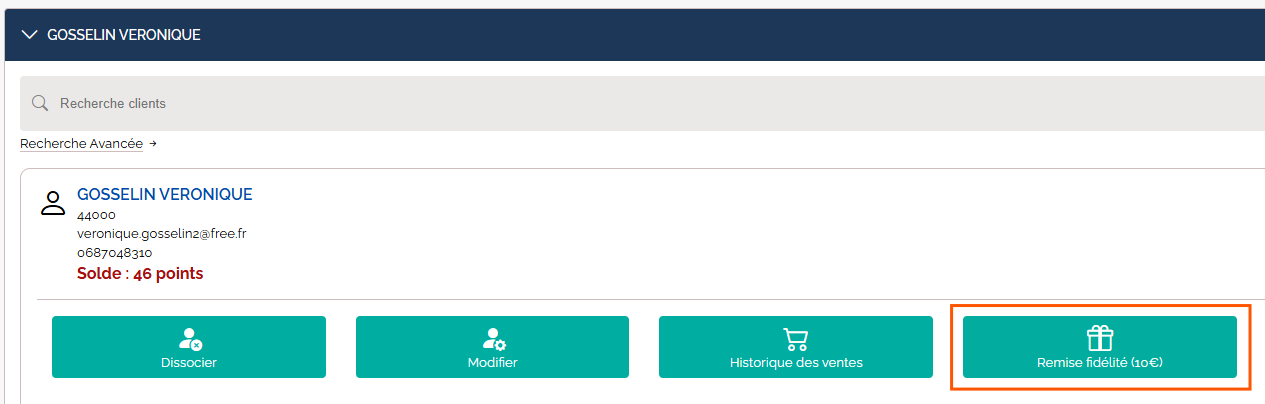
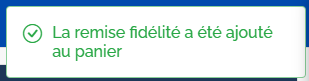
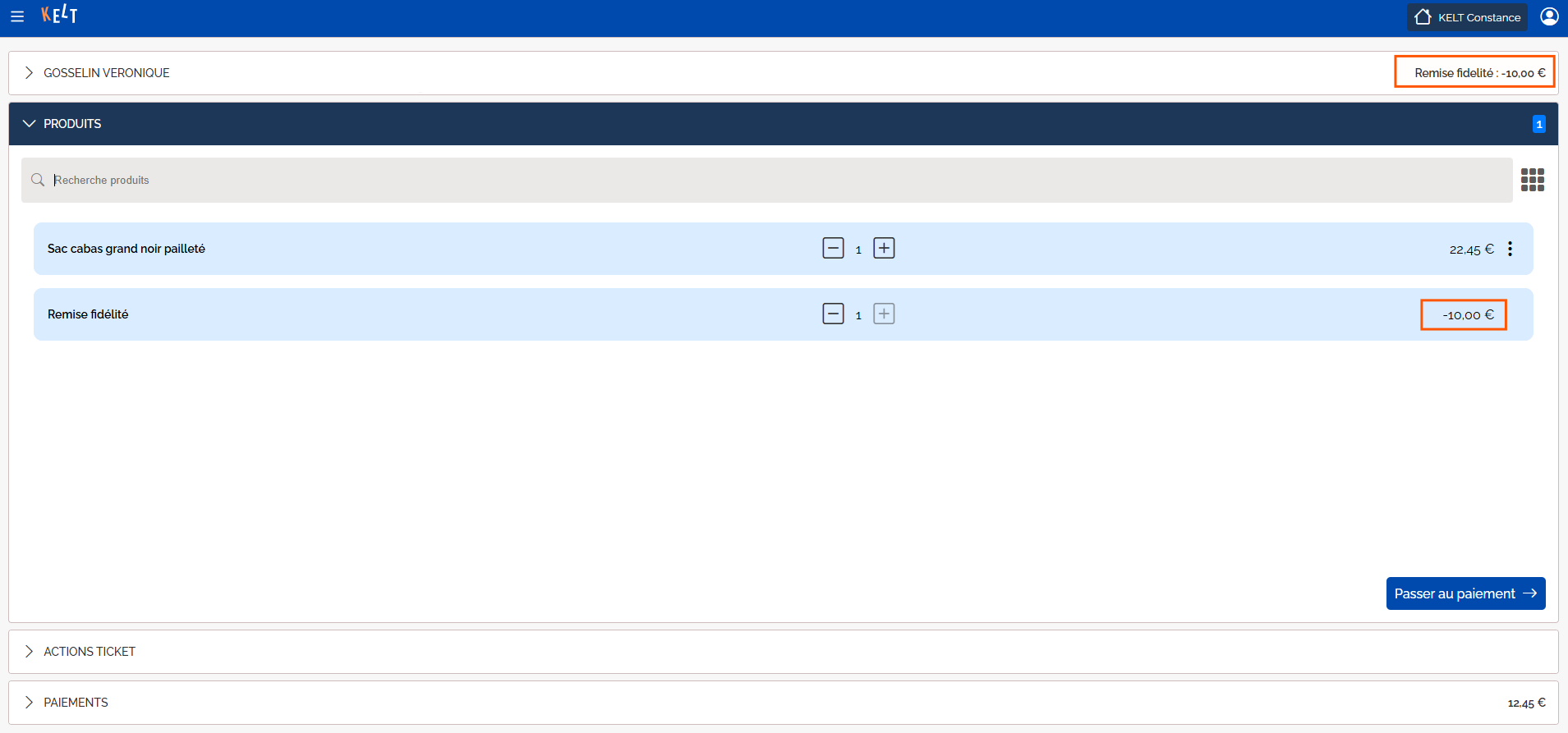
Cela créer une ligne dans le panier indiquant la prise en compte de la remise.
Quand la remise est sélectionnée, elle est aussi visible dans l'entête client à droite. Ce qui permet de naviguer dans les différents onglets du panier tout en visualisant que la remise est activée.

Elle vient se déduire du total du ticket dans l'onglet de paiement.
Il est possible de retirer la remise en cas d'erreur en cliquant sur le signe - dans la quantité.
Dans ce cas-là, la remise fidélité redevient disponible dans la fiche client, elle sort du panier et se supprime du total à payer.
Sinon, continuer la vente normalement avec la sélection d'articles et encaisser, la remise sera bien déduite.